

Tableau de bord
Le tableau de bord est la première page que voit le manager après connexion. Il offre une vue temps réel de l’activité du service : ce qui est planifié aujourd’hui, ce qui est en retard, qui est disponible et où en sont les stocks. C’est votre point de départ pour piloter la journée.
Quand l’utiliser : chaque matin pour cadrer la journée, et à tout moment pour vérifier l’état du service d’un coup d’œil.
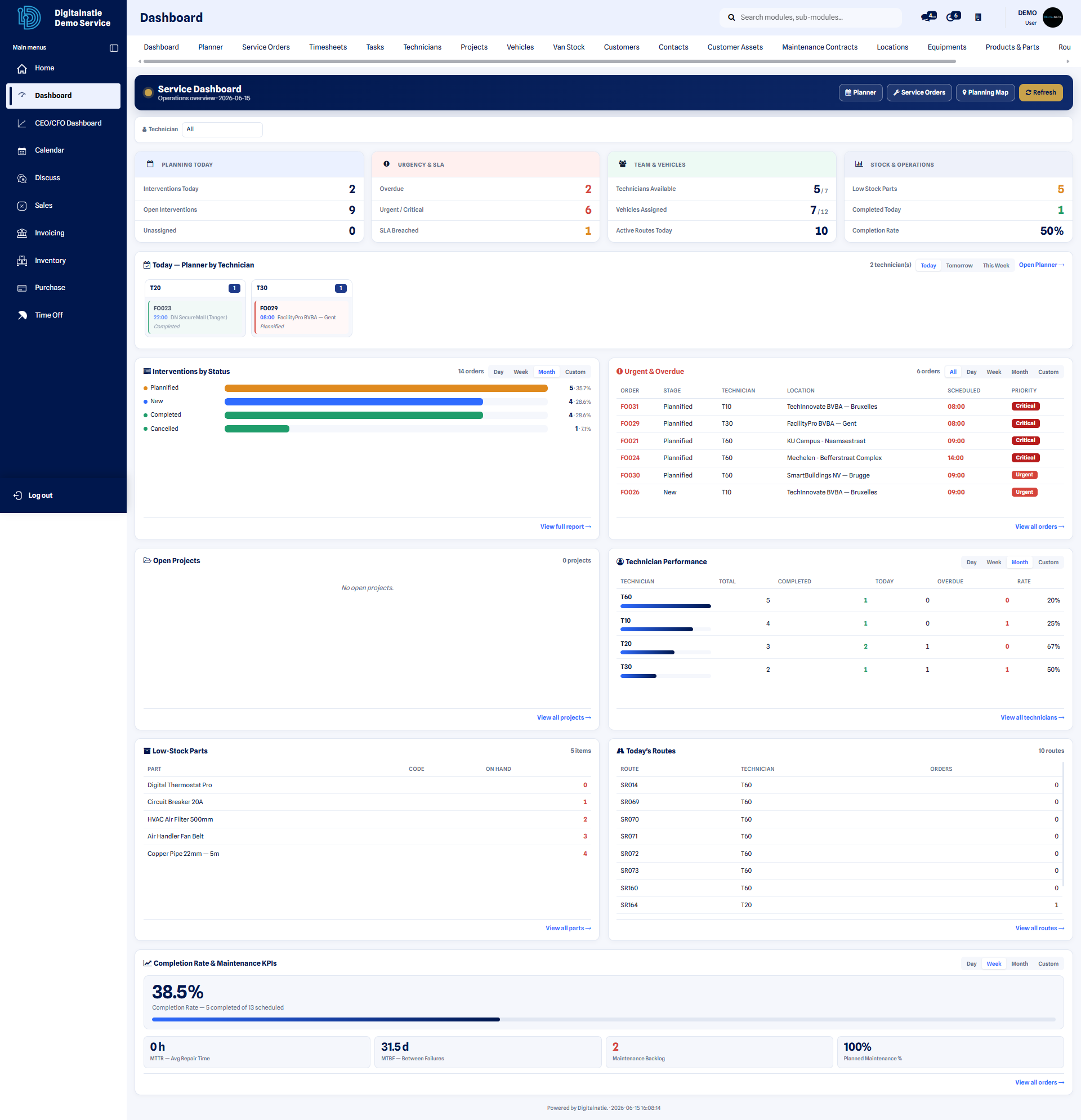 Tableau de bord : indicateurs en temps réel de l’activité du service.
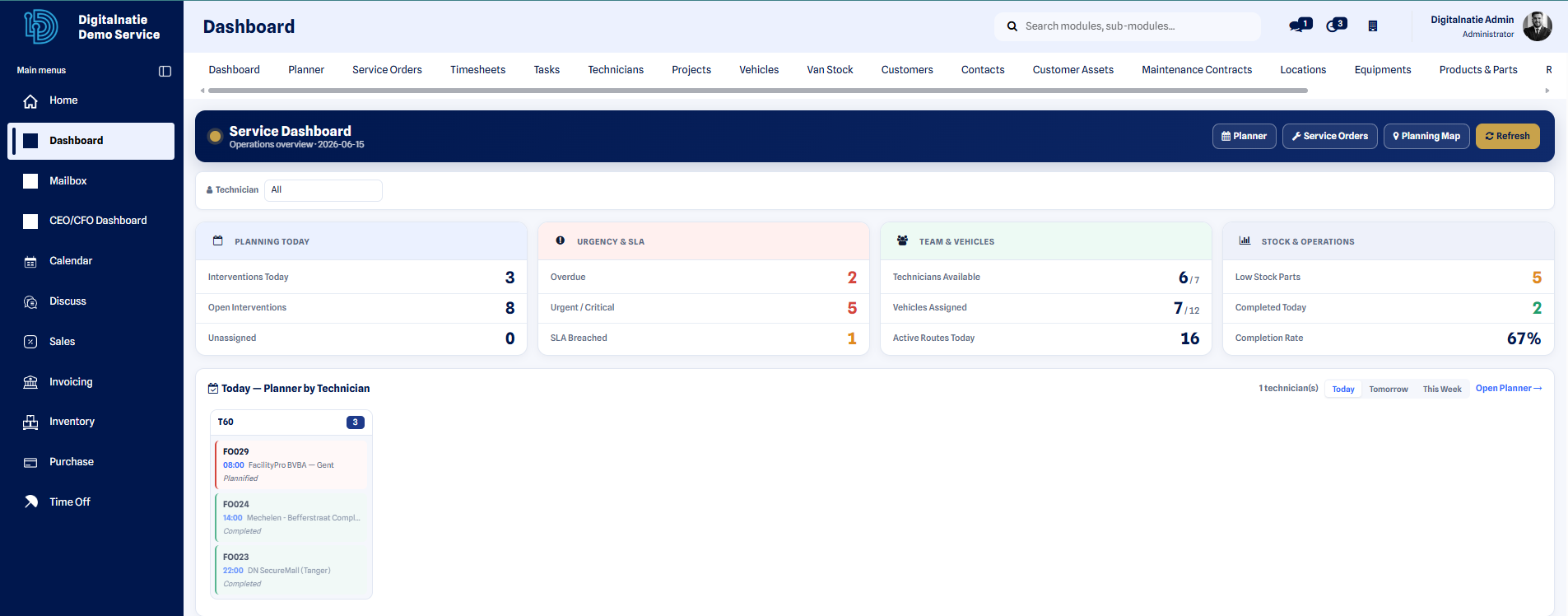 Zones clés : planning du jour, urgences, disponibilité de l’équipe et stock.
Les quatre zones clés
Section intitulée « Les quatre zones clés »Planning du jour
Section intitulée « Planning du jour »Liste des interventions planifiées aujourd’hui : heure prévue, client, technicien assigné et lieu. Elle vous montre la charge de la journée et permet de repérer rapidement un créneau vide ou un technicien surchargé. Pour réorganiser visuellement la journée, ouvrez le Planning.
Urgence & SLA
Section intitulée « Urgence & SLA »Met en avant les interventions en retard, les ordres prioritaires et les délais à respecter (engagements de service). Traitez cette zone en premier : elle signale ce qui risque de déraper et doit être réassigné ou avancé.
Équipe & véhicules
Section intitulée « Équipe & véhicules »Affiche la disponibilité des techniciens et des véhicules : qui est libre, qui est déjà sur le terrain, quel véhicule est mobilisé. Utile pour assigner une nouvelle intervention sans créer de conflit. Voir aussi la page Techniciens.
Stock & opérations
Section intitulée « Stock & opérations »Donne un aperçu des niveaux de stock, des pièces disponibles et des besoins de réapprovisionnement. Vous repérez ainsi une pièce manquante avant qu’elle ne bloque une intervention.
Utiliser les filtres
Section intitulée « Utiliser les filtres »Chaque indicateur et chaque zone peuvent être affichés sous forme de liste filtrée pour aller au détail.
- Sur le tableau de bord, cliquez sur l’indicateur ou la zone qui vous intéresse (par exemple Interventions en retard).
- La liste filtrée correspondante s’ouvre, déjà restreinte au critère choisi.
- Affinez si besoin avec les filtres en haut de la liste (technicien, client, date, priorité).
- Cliquez sur une ligne pour ouvrir l’ordre de service et agir dessus.
Résultat : vous passez de la vue d’ensemble à la liste précise des ordres concernés en un clic, sans ressaisir de critère.
Étape ou Statut technicien ?
Section intitulée « Étape ou Statut technicien ? »Deux suivis différents apparaissent sur les ordres de service :
- Étape (état global de l’ordre) : suit le cycle de vie côté gestion — Nouveau, Planifié, Terminé, Annulé.
- Statut technicien (suivi terrain) : suit l’avancement réel sur le terrain — Planifié, En route, Sur site, En cours, Pause, Terminé, Annulé.
Accès rapides
Section intitulée « Accès rapides »Depuis la page d’accueil, vous atteignez en un clic les espaces les plus utilisés : ordres de service, projets, techniciens et clients.
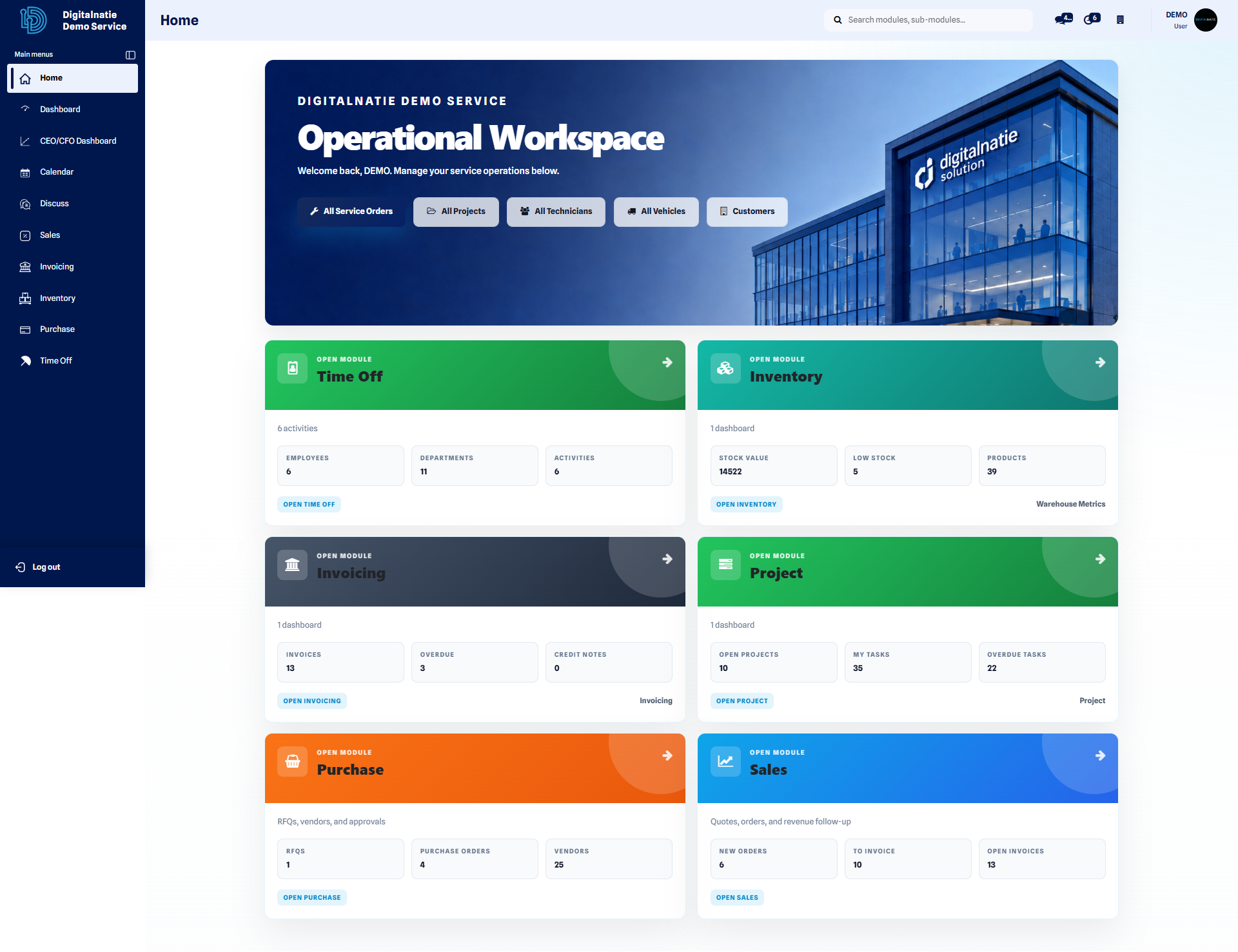 Page d’accueil : raccourcis vers les ordres de service, projets, techniciens et clients.
Notifications
Section intitulée « Notifications »L’icône de notifications, en haut de l’interface, signale les nouveaux messages, les tâches qui vous sont assignées et les mises à jour de vos dossiers. Une pastille indique le nombre d’éléments non lus.
- Repérez l’icône de notifications en haut de l’écran (une pastille affiche le nombre d’éléments non lus).
- Cliquez sur l’icône pour ouvrir le panneau de notifications.
- Parcourez les nouveautés — messages, tâches, mises à jour — et cliquez sur un élément pour l’ouvrir.
- Pour recevoir des alertes, autorisez les notifications du navigateur lorsque celui-ci vous le propose.
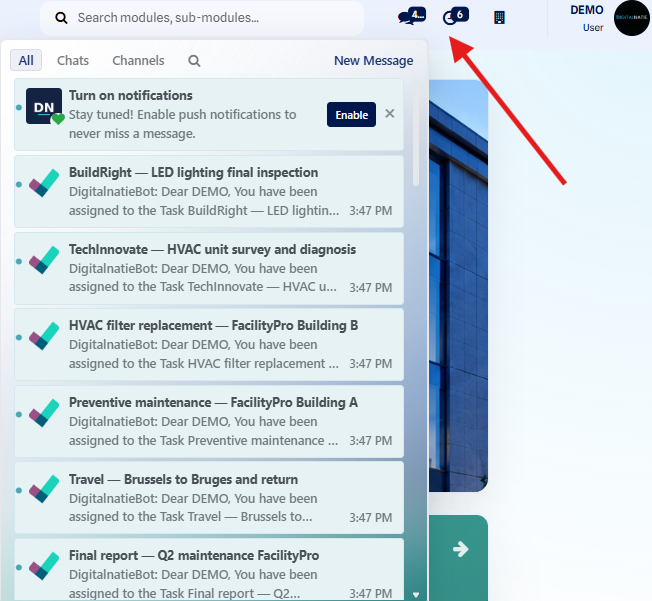 Le panneau de notifications regroupe vos nouveaux messages, tâches et mises à jour.
Résultat : vous suivez d’un coup d’œil les tâches assignées et les mises à jour importantes, sans rien manquer.
Analyse approfondie
Section intitulée « Analyse approfondie »Le tableau de bord donne l’image de l’instant. Pour une analyse sur la durée (par technicien, par client, par période), consultez la page Rapports.