

Tâches techniciens
Les Tâches techniciens servent à créer et suivre des actions simples confiées à un technicien, en complément des ordres de service.
Quand l’utiliser
Section intitulée « Quand l’utiliser »Utilisez une tâche technicien pour une petite action qui ne justifie pas un ordre de service complet :
- un contrôle rapide sur site ;
- une préparation de matériel avant une intervention ;
- un rappel terrain à ne pas oublier.
Créer une tâche technicien
Section intitulée « Créer une tâche technicien »But : affecter une action ponctuelle à un technicien et la suivre jusqu’à sa réalisation.
- Ouvrez le menu Tâches techniciens, puis cliquez sur Nouveau.
- Saisissez le Titre de la tâche (action claire et courte).
- Affectez le Technicien responsable.
- Définissez la Date/heure d’échéance.
- Choisissez la Priorité : Normale, Haute ou Urgente.
- Reliez un Ordre de service si la tâche s’y rattache (facultatif).
- Ajoutez les Instructions / notes utiles au technicien.
- Cliquez sur Enregistrer.
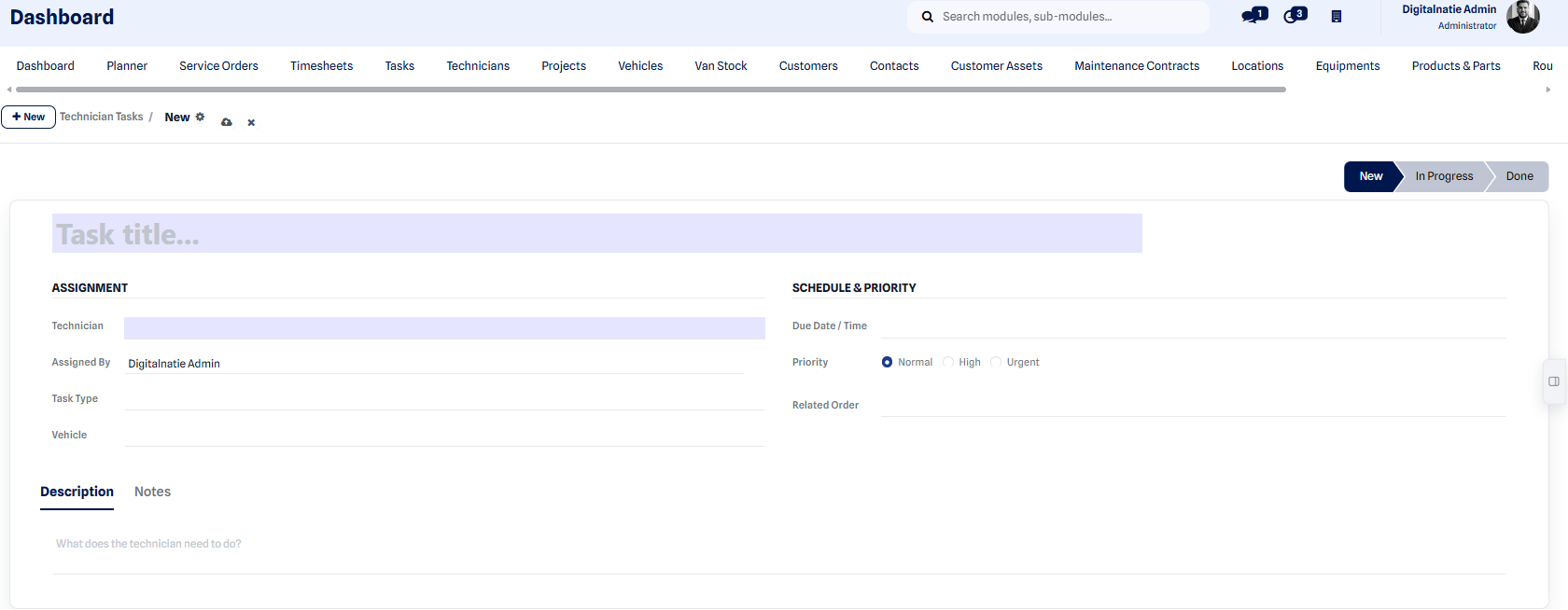 Formulaire de création d’une tâche technicien.
Suivre les tâches
Section intitulée « Suivre les tâches »Toutes les tâches se retrouvent dans la liste Tâches techniciens, où vous suivez leur avancement et leur priorité.
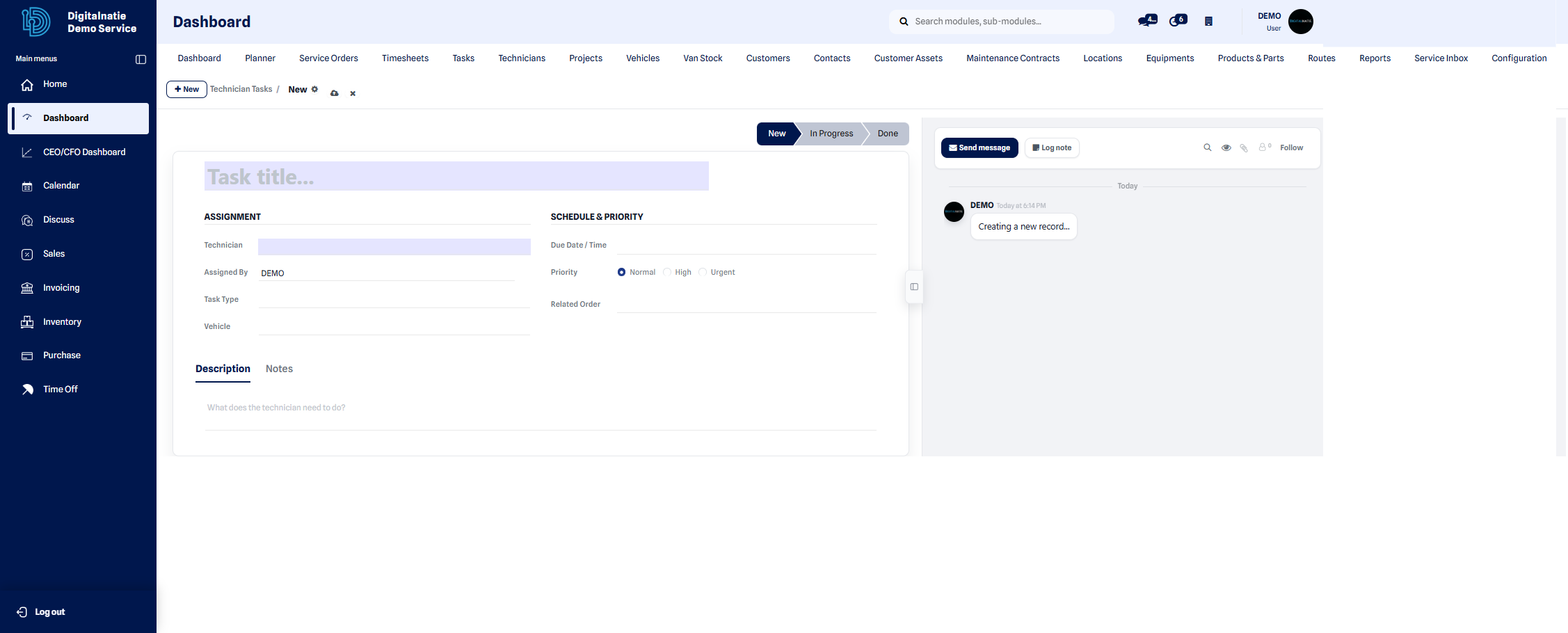 Liste des tâches avec technicien, échéance et statut.
Les statuts
Section intitulée « Les statuts »Chaque tâche passe par trois statuts :
- Nouveau : la tâche est créée et affectée, mais pas encore commencée.
- En cours : le technicien a démarré la tâche.
- Terminé : la tâche est réalisée.
Résultat côté technicien
Section intitulée « Résultat côté technicien »Après enregistrement, la tâche apparaît automatiquement dans Mes tâches de l’Application Technicien. Le technicien la consulte, la démarre et la marque comme terminée depuis son écran.
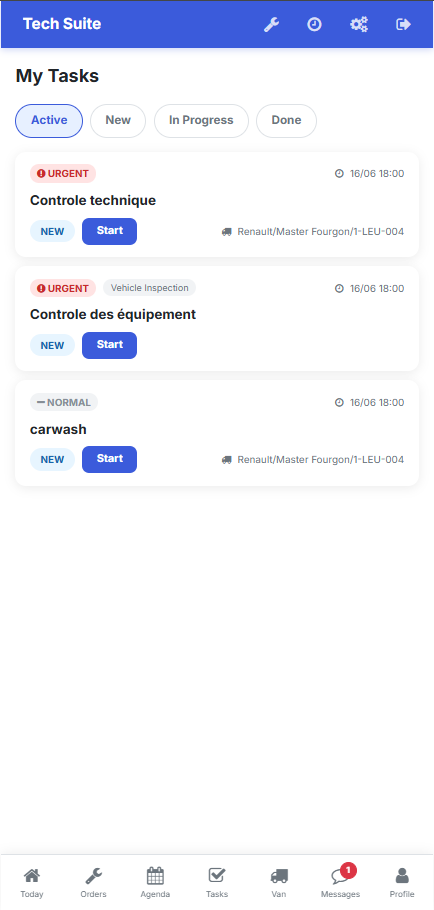 Les tâches affectées s’affichent dans « Mes tâches » côté technicien.